
多一點幫忙,少一點翻找。
應該就在附近。
一起找找看。
鑰匙、眼鏡、遙控器。告訴 Findlet 你在找什麼,
讓 iPhone 或 iPad 的相機幫你一起尋找。
即將登陸 iPhone 和 iPad · iOS 26+
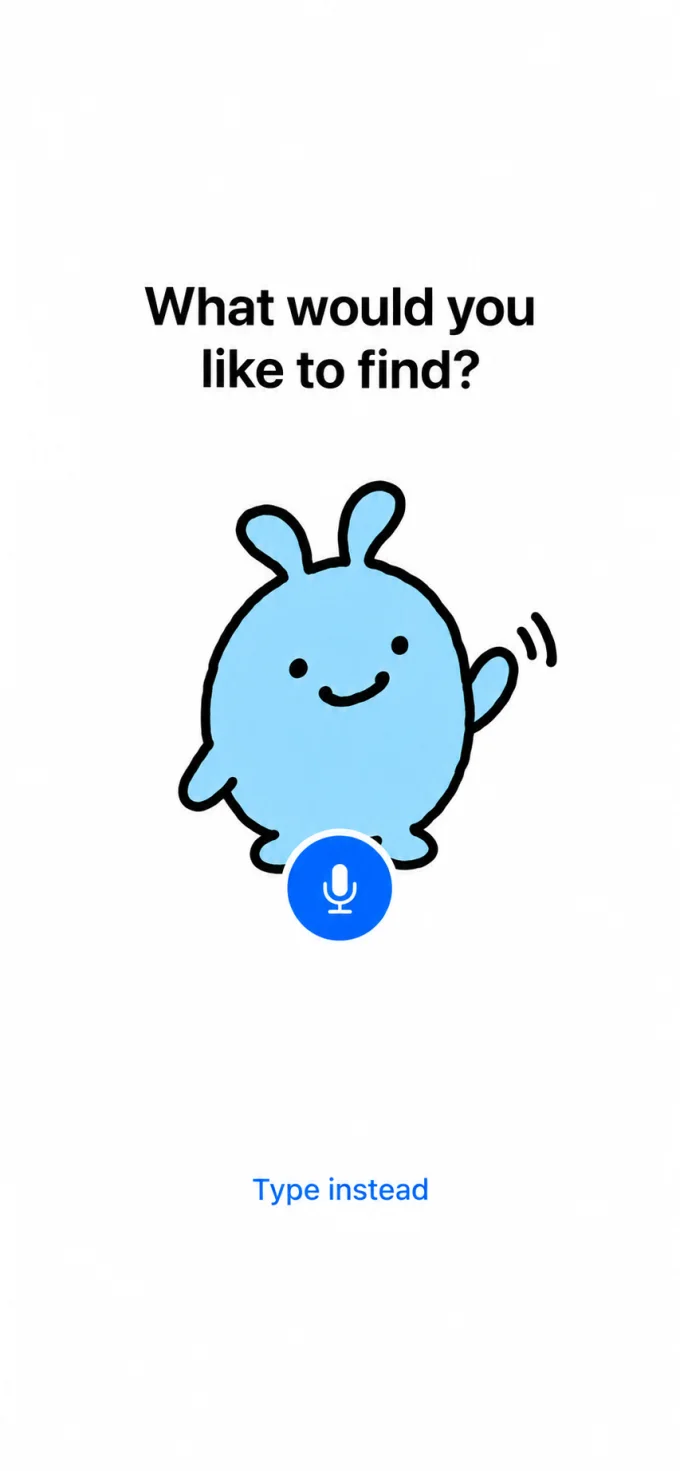
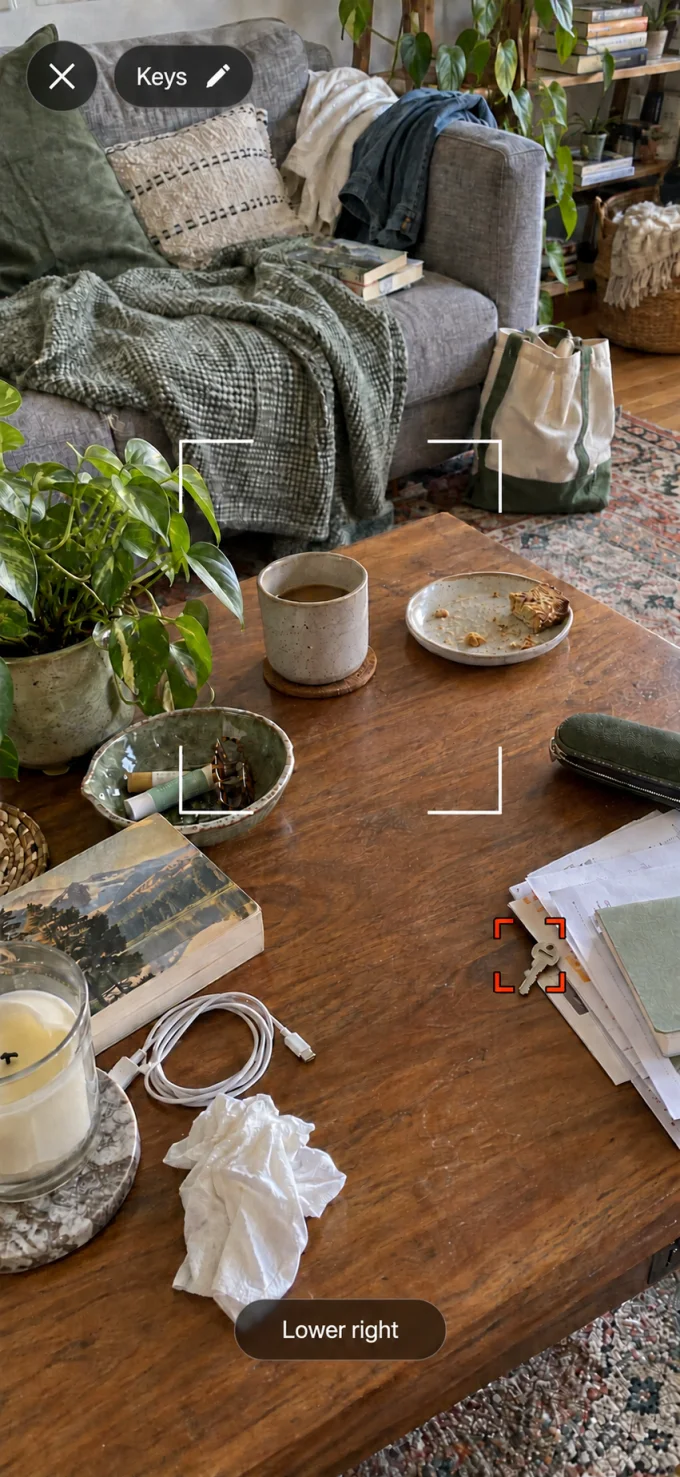

App 預覽,房間畫面為示意場景。
像平時找東西一樣
說一說,掃一掃。
看看哪裡像。
不用先建立物品清單,直接說出你想找的東西。
-
「我的鑰匙在哪裡?」
1
告訴 Findlet。
點一下藍色小精靈,說出要找的東西,再點一下結束。想打字?也沒問題。
-
慢慢看看周圍。
2
掃一眼周圍。
慢慢移動相機,看看桌面、沙發或房間。視野清楚、光線充足,更容易發現。
-
這裡可能有你要找的。3
再仔細看一眼。
跟隨標示框和螢幕上的方向提示,再看看實物,確認是不是你要找的。
在家裡,也在裝置裡。
你的物品屬於你。
尋找過程也是。
相機畫面和語音都在你的裝置上處理。Findlet 不會上傳,也不會保存相機歷史。
系統語言資源安裝好之後,離線也能找東西。
了解 Findlet 如何處理資料首次使用可能需要下載語言資源。
一個小幫手,一次買斷。
先免費找到三次。
再讓它長久陪伴。
前三次成功尋物免費。如果覺得 Findlet 好用,一次購買即可解鎖不限次數的尋找。
一次購買,無需訂閱。App 上線後即可購買,具體價格以 App 內當地價格為準。可使用 Apple 帳號回復購買項目。
Findlet 能幫我找什麼?
相機能看到的日常物品,例如鑰匙、眼鏡、遙控器、錢包或手機。說出或輸入簡短描述,再掃描可能放過它的地方。物品太小、雜物太多或光線不足,都可能影響辨識。
需要先幫物品拍照嗎?
不需要。無需建立物品目錄,也不用貼定位標籤。需要尋找時,直接描述你要找的東西就好。
能找到抽屜裡的東西嗎?
Findlet 需要透過相機看到物品,無法看穿關閉的抽屜、牆壁或其他遮擋,也不提供 GPS 或藍牙定位。掃描前請先打開抽屜或移開遮擋。
可以用來找手機嗎?
可以。用另一台相容的 iPhone 或 iPad 執行 Findlet,掃描尋找那支手機。Findlet 能幫助發現視野內的手機,但不能讓它響鈴,也不能在地圖上定位。
支援哪些裝置和語言?
Findlet 適用於執行 iOS 26、iPadOS 26 或更新版本的 iPhone 和 iPad,支援英語、簡體中文、繁體中文、日語、韓語、西班牙語、法語、德語和葡萄牙語。部分語言首次使用時需要下載系統資源。
Findlet 已經在 App Store 上架了嗎?
Findlet 即將上線。正式上架後,我們會在這裡提供 App Store 連結。你可以先免費成功尋物三次,再按需一次購買,解鎖不限次數的尋找。
你好,總在找東西的朋友。