
多一点帮助,少一点翻找。
应该就在附近。
一起找找看。
钥匙、眼镜、遥控器。告诉 Findlet 你在找什么,
让 iPhone 或 iPad 的摄像头帮你一起寻找。
即将登陆 iPhone 和 iPad · iOS 26+
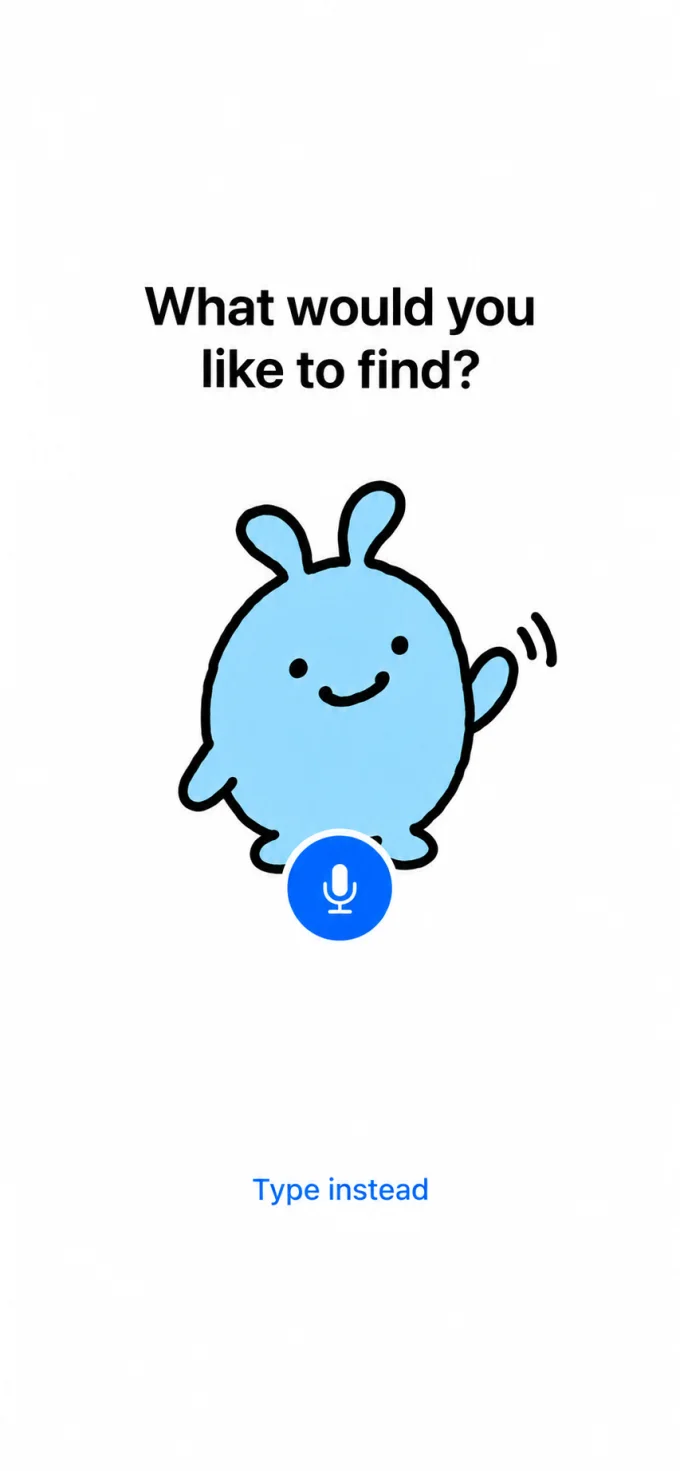
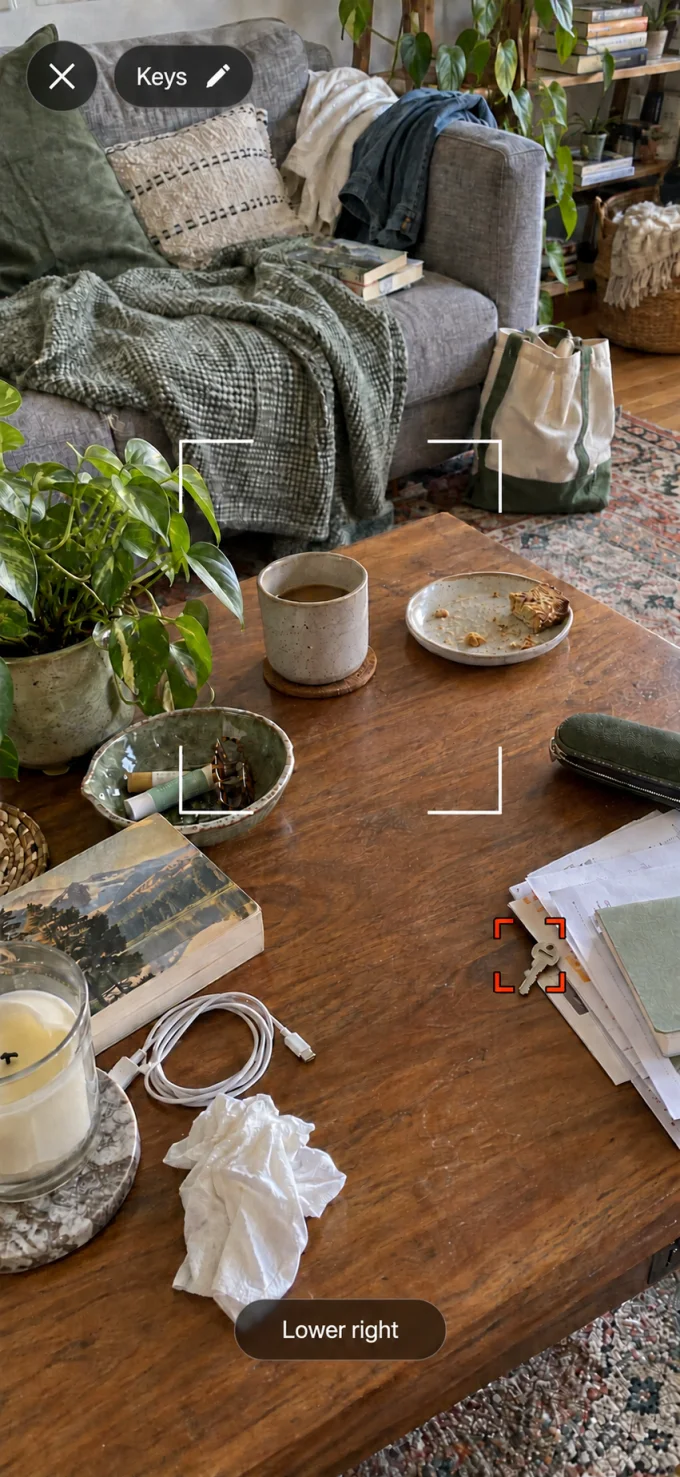

App 预览,房间画面为示意场景。
像平时找东西一样
说一说,扫一扫。
看看哪里像。
不用先建立物品清单,直接说出你想找的东西。
-
“我的钥匙在哪儿?”
1
告诉 Findlet。
轻点蓝色小精灵,说出要找的东西,再点一下结束。想打字?也没问题。
-
慢慢看看周围。
2
扫一眼周围。
慢慢移动摄像头,看看桌面、沙发或房间。视野清楚、光线充足,更容易发现。
-
这里可能有你要找的。3
再仔细看一眼。
跟随高亮框和屏幕上的方向提示,再看看实物,确认是不是你要找的。
在家里,也在设备里。
你的物品属于你。
寻找过程也是。
摄像头画面和语音都在你的设备上处理。Findlet 不会上传,也不会保存相机历史。
系统语言资源安装好之后,离线也能找东西。
了解 Findlet 如何处理数据首次使用可能需要下载语言资源。
一个小帮手,一次买断。
先免费找到三次。
再让它长久陪伴。
前三次成功寻物免费。如果觉得 Findlet 好用,一次购买即可解锁不限次数的寻找。
一次购买,无需订阅。App 上线后即可购买,具体价格以 App 内当地价格为准。可使用 Apple 账户恢复购买。
Findlet 能帮我找什么?
摄像头能看到的日常物品,例如钥匙、眼镜、遥控器、钱包或手机。说出或输入简短描述,再扫描可能放过它的地方。物品太小、杂物太多或光线不足,都可能影响识别。
需要先给物品拍照吗?
不需要。无需建立物品目录,也不用贴定位标签。需要寻找时,直接描述你要找的东西就好。
能找到抽屉里的东西吗?
Findlet 需要通过摄像头看到物品,无法透过关闭的抽屉、墙壁或其他遮挡,也不提供 GPS 或蓝牙定位。扫描前请先打开抽屉或移开遮挡。
可以用来找手机吗?
可以。用另一台兼容的 iPhone 或 iPad 运行 Findlet,扫描寻找那部手机。Findlet 能帮助发现视野内的手机,但不能让它响铃,也不能在地图上定位。
支持哪些设备和语言?
Findlet 适用于运行 iOS 26、iPadOS 26 或更新版本的 iPhone 和 iPad,支持英语、简体中文、繁体中文、日语、韩语、西班牙语、法语、德语和葡萄牙语。部分语言首次使用时需要下载系统资源。
Findlet 已经在 App Store 上架了吗?
Findlet 即将上线。正式上架后,我们会在这里提供 App Store 链接。你可以先免费成功寻物三次,再按需一次购买,解锁不限次数的寻找。
你好,总在找东西的朋友。